Zabbix Proxy Kurulumu (Ubuntu 20.04)
Selamlar arkadaşlar bu makalemde sizlere Zabbix Proxy Server kurulumunu anlatıyor olacağım. Bu Proxy sayesinde farklı lokasyonlardaki cihazlarımızın loglarını aynı alanda bulunan Zabbix Proxy’e toplayacağız. Daha sonra bu toplanan loglar Master Zabbix sunucumuza iletilecektir. Bu makalemde sadece Proxy’nin kurulumunu anlatıyor olacağım ve bu Proxy’i Master Zabbix’e eklemeyi anlatacağım.
Kurulum Adımları :
Sistemimde Ubuntu 20.04 kurulu ve gerekli hostname, hosts, update, upgrade ve ip ayarlamalarını yaptım.
> sudo apt install postgresql postgresql-contrib -y// İlk olarak bu cihazımızda da PostGreSQL çalışacağından dolayı bunun kurulumunu yapıyoruz.
> wget https://repo.zabbix.com/zabbix/5.4/ubuntu/pool/main/z/zabbix-release/zabbix-release_5.4-1+ubuntu$(lsb_release -rs)_all.deb
> sudo dpkg -i zabbix-release_5.4-1+ubuntu$(lsb_release -rs)_all.deb
> sudo apt update
> sudo apt -y install zabbix-proxy-pgsql zabbix-sql-scripts
// Ardından Yukarıdaki kodlar yardımıyla Zabbix Proxy için olan gerekli kurulumları sağlıyoruz.
> adduser zabbixp// Cihazımızda zabbixp kullanıcımızı oluşturuyoruz.
> sudo -u postgres createuser --pwprompt zabbixp// PostGreSQL içerisinde yetkisi olabilmesi için tekrar zabbixp kullanıcısını oluşturuyoruz database tarafında.
> sudo -u postgres createdb -O zabbixp zabbixp// Sonrasında bir zabbixp adında bir database oluşturarak –O (Owner)’ını oluşturduğumuz zabbixp kullanıcısı yapıyoruz.
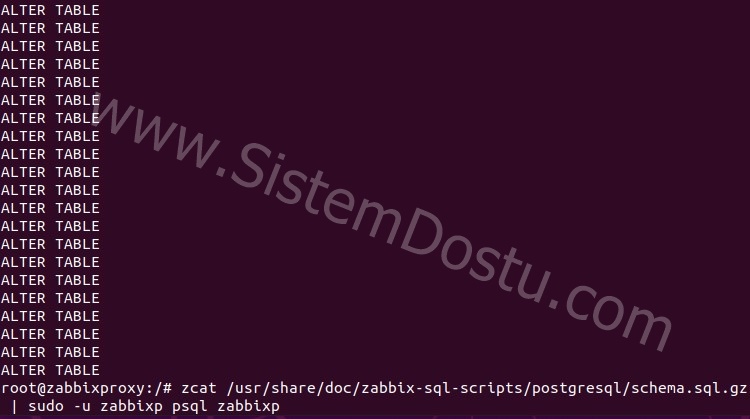
Zabbix 5.4 için aşağıdaki DB oluşturma kodu kullanılır :
> zcat /usr/share/doc/zabbix-sql-scripts/postgresql/schema.sql.gz | sudo -u zabbixp psql zabbixpZabbix 6.0 için ise aşağıdaki kullanılır :
> cat /usr/share/zabbix-sql-scripts/postgresql/proxy.sql | sudo -u zabbixp psql zabbixp// Zcat komutu yardımıyla Schema.sql.gz dosyasında bulunan alanları Zabbixp database’ine aktarıyoruz.
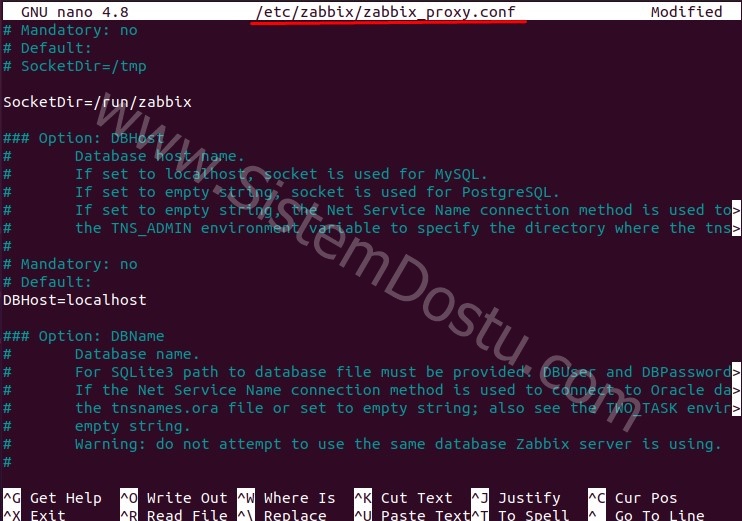
> nano /etc/zabbix/zabbix_proxy.conf// Dosyamıza giriyoruz ve aşağıdaki alanları bulup değiştiriyoruz.
– Server=192.168.1.110 //Master Server’ın ipsi
– Hostname=zabbixproxy
– DBHost=localhost
– DBName=zabbixp
– DBUser=zabbixp
– DBPassword=Kullanıcınıza verdiğiniz Password
Ayarlamalarını yaptıktan sonra dosyamızı kayıt ediyoruz ve kapatıyoruz.
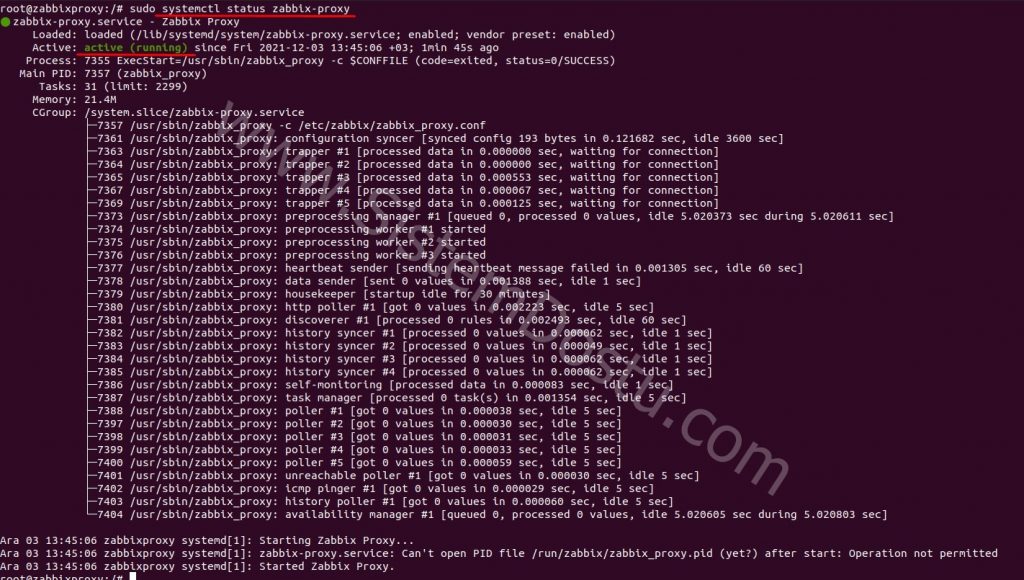
> sudo systemctl enable zabbix-proxy
> sudo systemctl start zabbix-proxy
> sudo systemctl status zabbix-proxy
//En son adımda ise komutlarımızda Proxy’nin çalıştığını görüyoruz.
Master içerisinden Proxy Server Ekleme Adımları :

Zabbix Paneline girdikten sonra Administration > Proxies adımlarını izliyoruz. Sayfada bulunan Create Proxy tuşuna tıklıyoruz.
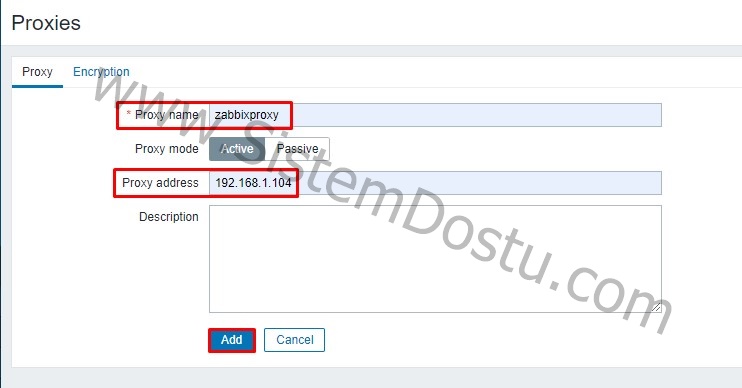
Proxy Name’i ProxyServer’ın conf. Dosyasında yazdığınız gibi vermelisiniz ardından Proxy Address kısmını dolduruyorsunuz ve Add tuşuna basıyorsunuz.

Proxy cihazınız Zabbix’e eklenmiştir.
+ KOD :
// Komutu yardımı ile logları inceleyebilirsiniz.
> tail -f /var/log/zabbix/zabbix_proxy.log
Bir sonraki yazımda görüşmek üzere kolay gelsin.