PowerShell WMI, CIM ve Remoting Komutlarının JOB Olarak Çalıştırılması
Selamlar arkadaşlar bu makalemde sizlere WMI, CIM ve Remoting komutlarını JOB olarak çalıştırılmasını örneklerle göstereceğim.
Bir WMI sorgusunun JOB olarak çalıştırılması :
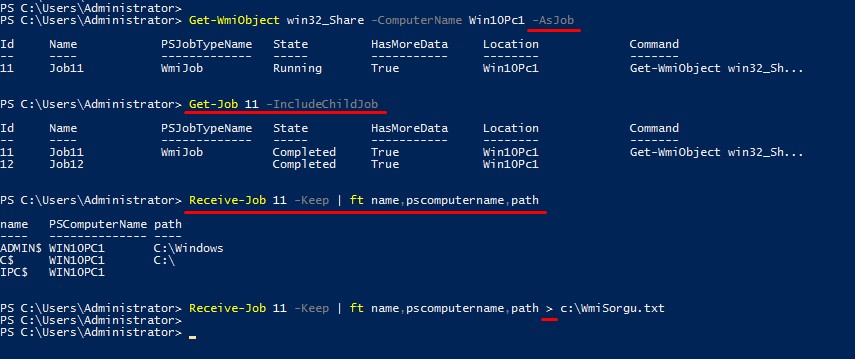
> Get-WmiObject
win32_share –ComputerName Win10Pc1 –AsJob
// Kodu yardımıyla WMI sorguları
çalıştırabilirsiniz. Sonuna –AsJob
parametresi eklemeniz durumunda ise bu sorguyu arkaplanda JOB olarak çalıştırmış olacaksınız.
> Get-Job 11
–IncludeChildJob
// Komutu yardımıyla JOB’larınızın
tamamlanıp tamamlanmadığını görebilirsiniz.
> Receive-Job 11
–Keep | ft name,pscomputername,path
// Komutunun ilk kısmı ile JOB’ınızdan
sonuçları görebilir PipeLine’dan
sonraki kısımla ise sonuçlarını özelleştirebilirsiniz.
> Receive-Job 11
–Keep | ft name,pscomputername,path > c:\WmiSorgu.txt
// Komutunda ise sona eklemiş olduğunuz >
(Büyüktür) işareti ile çıktınızın sonuçlarını dışarı alabilirsiniz.
Bir Remoting sorgusunun JOB olarak çalıştırılması :
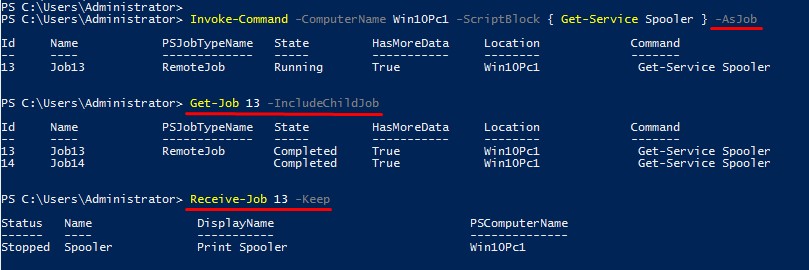
> Invoke-Command
–ComputerName Win10Pc1 –ScriptBlock { Get-Service Spooler } –AsJob
// -AsJob parametresi ile Invoke-Command parametrenizi JOB olarak çalıştırabilirsiniz.
> Get-Job 13
–IncludeChildJob
// Komutu yardımı ile Joblarınızın durumunu
görebilirsiniz.
> Receive-Job 13
–Keep
// Komutu ile ise JOB’ımızın
sonuçlarını ekrana basabiliriz.
Bir CIM sorgusunun JOB olarak çalıştırılması :
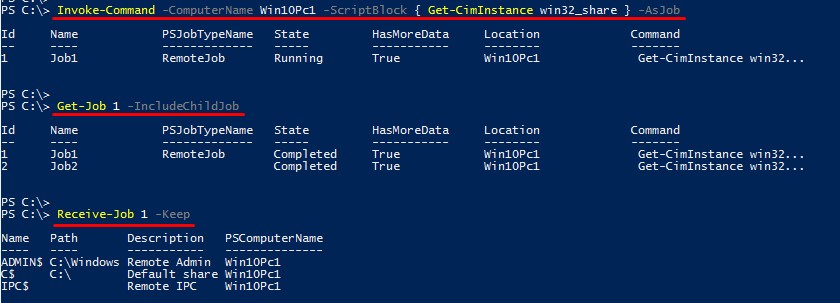
> Invoke-Command
–ComputerName Win10Pc1 –ScriptBlock { Get-CimInstance win32_share } –AsJob
// Komutu yardımıyla CIM
sorgularınızı JOB olarak
çalıştırmanız mümkündür.
> Get-Job 1
–IncludeChildJob
// Komutu ile JOB’ın tamamlanıp
tamamlanmadığını görebilirsiniz.
> Receive-Job 1
Keep
//Komutu yardımıyla ise JOB’ınızın
sonuçlarını görebilirsiniz.
Uzun süren süren bir JOB işleminiz var ve durdurmak istemeniz durumunda aşağıdaki komutu kullanabilirsiniz.
> Stop-Job 1
// Komutu 1 ID numarasına sahip JOB’ı durduracaktır.
Bir sonraki makalemde görüşmek üzere kolaylıklar dilerim.